OGGETTI IN JAVASCRIPT

INTRODUZIONE


Il linguaggio JavaScript è basato sugli oggetti, cioè una collezione di oggetti è incorporata direttamente nel linguaggio.

Cerchiamo di capire di cosa si tratta partendo da un frammento di codice HTML:

Riepilogo dei dati:
<form name="MioForm">
Nome
<input type="text" name="nome" value= "Marcella" maxlength=15 size=20>
Cognome
<input type="text" name="cognome" maxlength=15 size=20>
Sesso:
<input type="radio" name="sesso" value="maschio"> Maschio
<input type="radio" name="sesso" value="femmina" checked > Femmina
</form>

PER NOTIZIE SUI FORM CLICCARE QUI


Il risultato del codice è il modulo visualizzato qui sotto:
Riepilogo dei dati:
   Nome 
Cognome

Sesso:  Maschio  Femmina

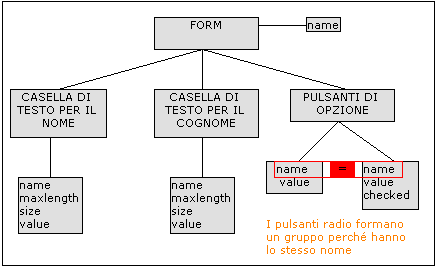
POSSIAMO INTERPRETARE IL MODULO COME UN ALBERO


La radice è costituita dal tag <form>, da essa si dipartono tre rami costituiti dalla due caselle di testo e dai pulsanti di opzione (questi ultimi, condividendo il nome, fanno parte dello stesso gruppo).
Tutti gli elementi del modulo hanno degli attributi:
  • tutti hanno un nome (name) e in particolare:
    • il form ha nome "MioForm";
    • ia prima casella di testo ha nome "nome";
    • la seconda casella di testo ha nome "cognome";
    • i pulsanti radio hanno entrambi nome "sesso";
  • le caselle di testo, oltre al nome, hanno anche la dimensione (size) e la massima lunghezza della stringa che può essere inserita (maxlength); la casella di testo "nome" ha il valore (value) Marcella;
  • i pulsanti di opzione hanno l'attributo value, in più è stato selezionato (checked) il pulsante "femmina"

L'albero ha in sé il concetto di ordine: esso può essere visitato dalla radice lungo i rami, ma non viceversa.


ANALOGAMENTE JAVASCRIPT...


...tratta tutti gli elementi di una pagina web come oggettui che sono disposti ordinatamente secondo una precisa gerarchia.
Non appena avviamo il browser viene visualizzata una finestra: notiamo la barra degli strumenti, la barra dei menu, la barra di stato e così via. Viene visualizzato cioè l'oggetto window, che è al primo posto nella gerarchia degli oggetti, con alcune delle sue proprietà che possiamo definire come suoi elementi:

  • In alto troviamo ad esempio la barra dei menu (menubar), la barra degli strumenti (toolbar);
  • in basso troviamo la barra di stato ((statusbar);
  • nella parte centrale troviamo la pagina vera e propria (document)
  • e così via.
Tutti questi elementi sono detti proprietà per l'oggetto window.
Le proprietà sono a volte loro stesse degli oggetti: ad esempio document, che è una proprietà dell'oggetto window è anch'esso un oggetto, infatti a sua volta è il contenitore di altre proprietà (titolo, corpo, colore, eventuali forms e così via).
Ricorrendo ancora una volta all'immagine dell'albero, vediamo che, per JavaScript, "Marcella" corrisponde a
window.document.MioForm.nome.value
In altri termini, JavaScript arriva ad un'oggetto o proprietà seguendo passo per passo il suo albero genealogico, riconoscendo ogni oggetto dal suo nome e separando i successivi oggetti con il punto (.).

Quando si ha a che fare con una sola finestra, e con un solo document, è possibile riferirsi alle varie proprietà semplicemente chiamandole con il loro nome. Ad esempio nel nostro caso, "Marcella" sarebbe raggiungibile anche da

document.MioForm.nome.value
NOTA: MSIE accetta anche: MioForm.nome.value ma, ad esempio, Mozilla no; pertanto si sconsiglia di seguire quest'ultima notazione.

Un'alternativa alla dichiarazione del percorso si può trovare quando si ha a che fare con l'oggetto corrente: è in questo caso possibile usare l'oggetto this (letteralmente:questo).


COME AGIRE SUGLI OGGETTI?


Cerchiamo di capire di cosa si tratta aggiungendo un comando Javascript al frammento di codice HTML di inizio pagina:

Riepilogo dei dati:
<form name="MioForm1">
Nome
<input type="text" name="nome" value= "Marcella" maxlength=15 size=20 OnClick="this.value='Rosetta'">
Cognome
<input type="text" name="cognome" maxlength=15 size=20 OnClick="window.status='Stai per immettere il cognome'">
Sesso:
<input type="radio" name="sesso"value="maschio" OnClick="document.MioForm1.nome.size=35; document.MioForm1.nome.value='hai messo un nome da maschio?'"> Maschio
<input type="radio" name="sesso" value="femmina" checked > Femmina
</form>

[Avrete notato che il nome del form è cambiato: questo è perché, nella stessa pagina, ogni form deve avere un nome univoco]

Il risultato del codice è il modulo visualizzato qui sotto:

Riepilogo dei dati:
   Nome 
Cognome

Sesso:  Maschio  Femmina

Il modulo appare come quello di inizio pagina ma ci sono dei cambiamenti :
  1. se clicchiamo sulla casella di testo nome "Marcella" si cambia in "Rosetta";
  2. se clicchiamo sulla casella di testo cognome compare un messaggio nella barra di stato
  3. se scegliamo il sesso maschile, succedono due cose:
    • si amplia la dimensione della casella di testo nome;
    • nella casella viene visualizzato il messaggio "Hai messo un nome da maschio?"
Tutti gli eventi sono attivati dal clic del mouse.


INDICE

l'oggetto window

INDIETRO

©2003 www.webfract.it